画像 → 動画
フルスタジオを開く画像から動画。 静止画を動かそう。
画像を入れて動き方を書き、19の動画モデルから選びます。画像が最初のフレームになり、押す前にボタンにクレジットが出ます。
入力 画像1枚出力 動画MiniMax H3 25クレジット
 サンプル
01 · サンプルとスタイル参考
動き出したい 静止画。
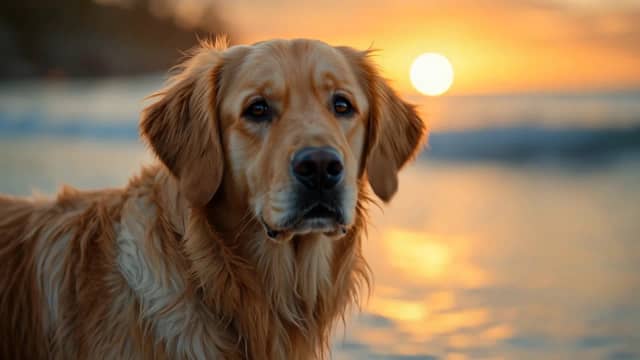
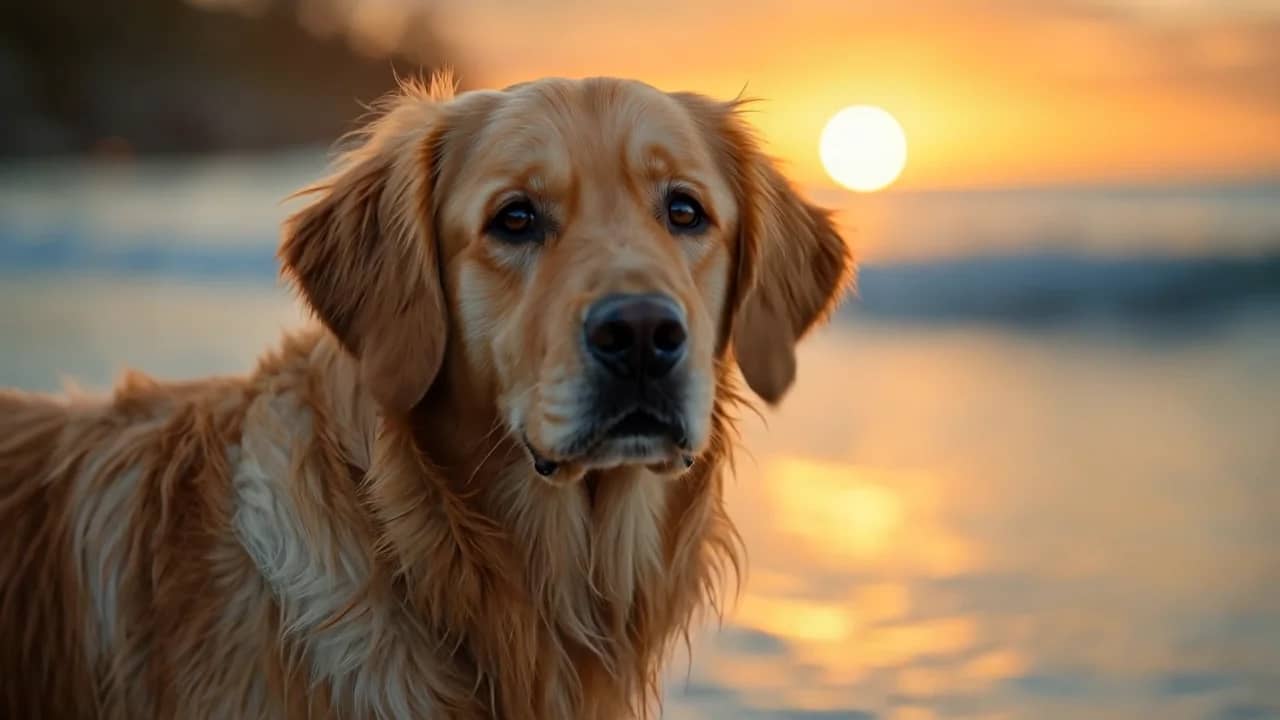
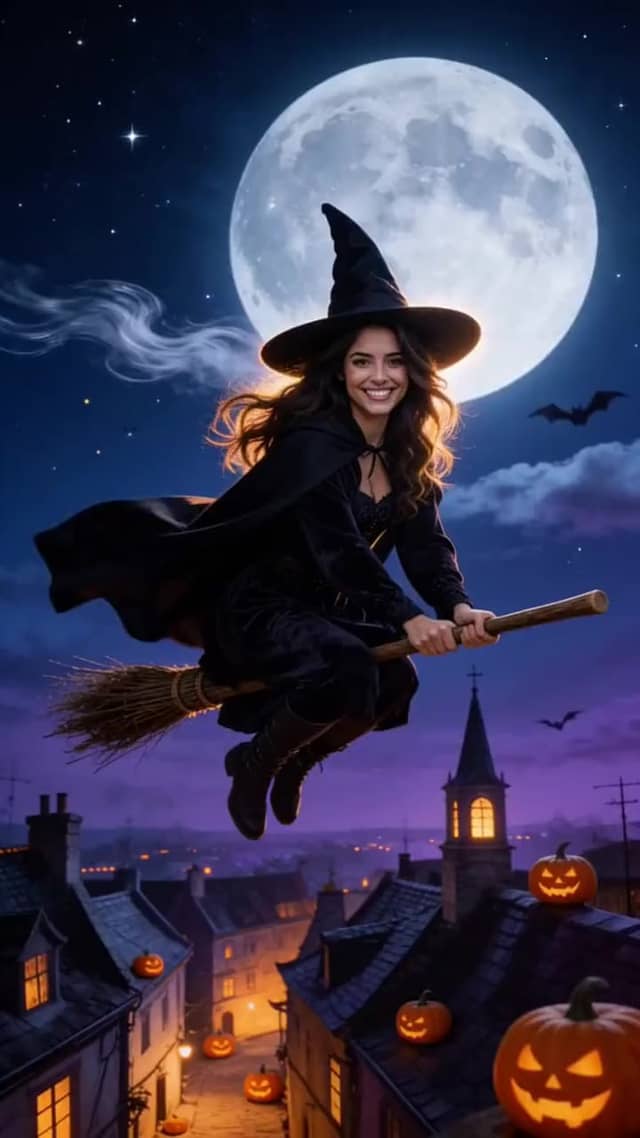
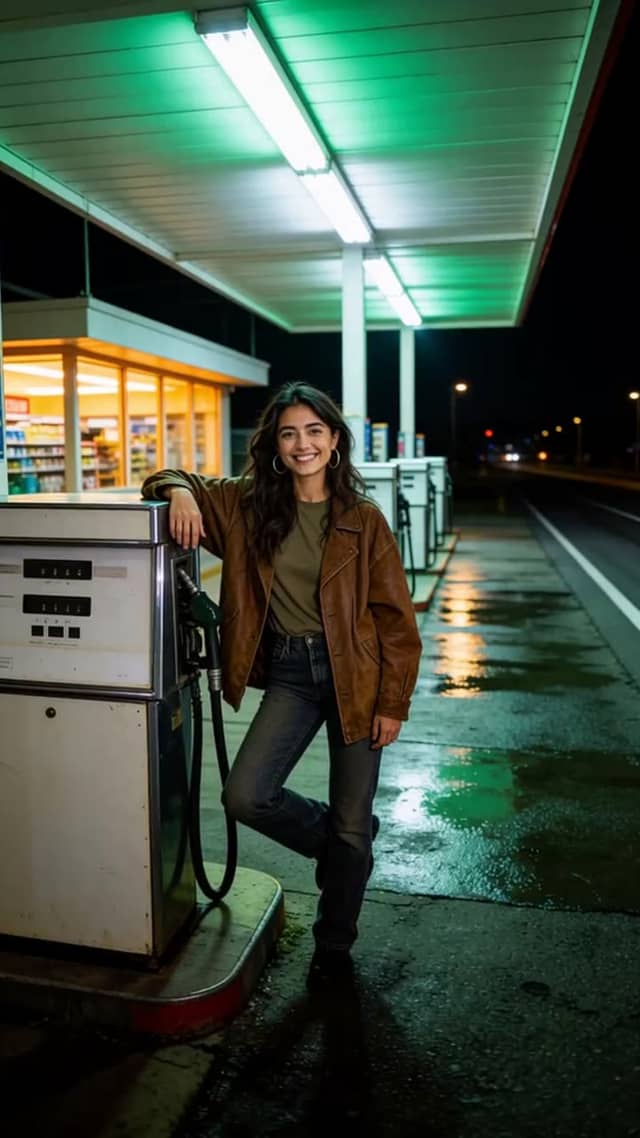
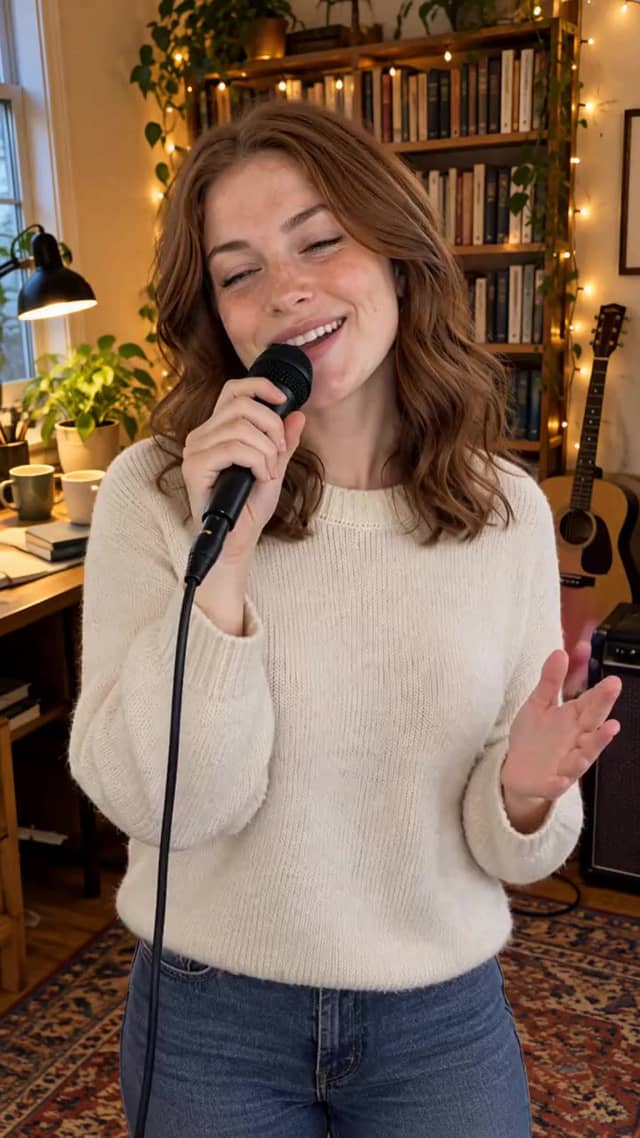
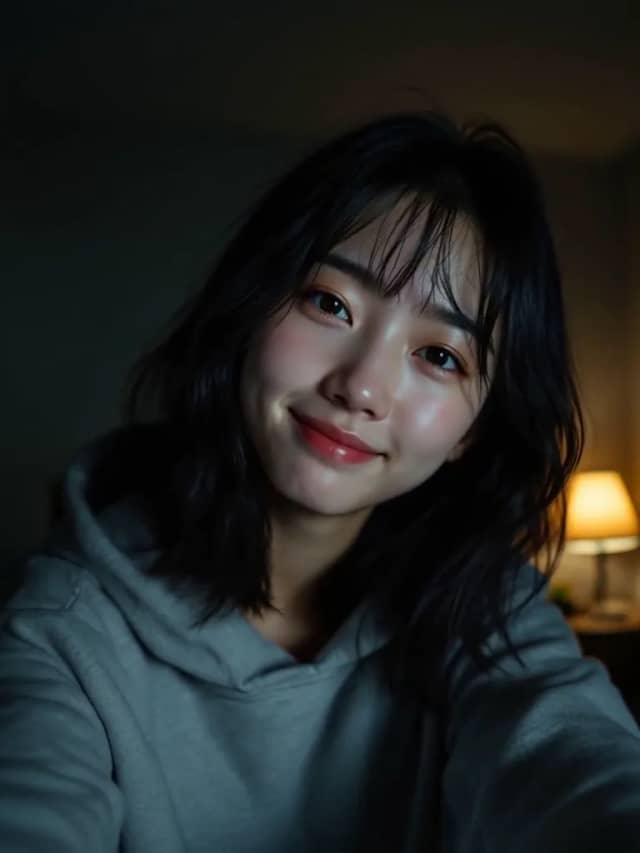
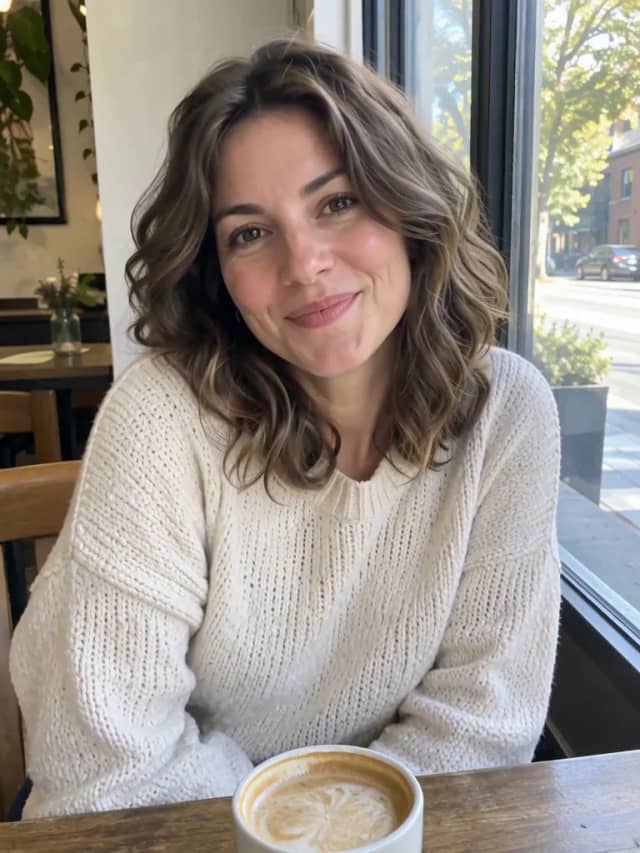
Eidoraで1枚の画像から作った動画で、それぞれ使ったモデルを表示しています。どれもこのページで作ったものではありません。

02 · 使い方
静止画。動き。 カメラ、回して。
画像は1回入れるだけ。ボタンの料金がその生成の料金です。
静止画を入れる
はっきりした1枚が一番です:商品、人物、風景など。JPG、PNG、WebP、10MBまで。
動き方を書く
カメラの動きと画面で起きることを書きます。19のモデルから選び、1本20〜170クレジット。
生成して保存
動画はあなたの画像から始まり、縦横比もそのまま。入力欄の下と履歴に入り、失敗した生成は返金されます。
これは何か
Eidora の画像から動画とは?
画像から動画は、1 枚の静止画を短い動くクリップに変えます。モデルに画像と動きについての一文を渡すと、その画像を最初のフレームとして保ったまま、その先に起こることを組み立てます。風になびく髪、商品にゆっくり寄るカメラ、浜辺に打ち寄せる波。画像が見た目を決めてくれるので、言葉だけの場合よりはるかに仕上がりをコントロールできます。
Eidora の画像から動画は、このページ上部のボックスでも、フル機能の動画スタジオでも、同じモデルと同じ料金で使えます。Vidu Q4 や Wan 2.6 Flash のように、この方法でしか動かないモデルもあり、画像に命を吹き込むためにつくられています。クリップは 5〜8 秒で、完成まで数分かかります。選んだモデルの待ち時間はボックスに表示されます。
動画には有料プランまたはクレジットパックが必要です。新規アカウントには登録時に静止画用の 6 クレジットが付与されるので、まず画像をつくったり整えたりし、納得できてから動かせます。各クリップの料金は「生成」ボタンに表示されます。プランとパックの一覧は料金にあります。
まだ画像がない場合はテキストから動画から始めるか、テキストから画像で最初のフレームをつくりましょう。ひとりの人物やひとつの商品を複数のクリップで同じ見た目に保つ必要があるなら、参照画像から動画が最初のフレーム 1 枚の代わりに最大 4 枚の画像を受け取ります。
03 · 使いどころ
画像から動画の 活きる場面。
商品の動き
商品写真を、商品ページ、広告、マーケットプレイスの出品向けに、ゆっくり回転したり寄ったりする映像に。撮り直しは不要です。
ポートレートと思い出
ポートレートや昔の家族写真に、やさしい笑顔、まばたき、振り向きで命を吹き込みます。
風景と旅
流れる雲、揺れる水面、夕暮れの街に灯る明かり。1 枚の写真から短いエスタブリッシングショットを。
アートとイラスト
自分で描いた絵画、ポスター、キャラクターデザインを、スタイルも色もそのままに動かします。
04 · モデル
静止画を 動かすモデル。
ここにあるモデルはすべてあなたの画像から始めます。料金は画像を入れたときに生成ボタンで引かれる額です。
動画 · 6 s · 音声
MiniMax H3
音声付きの自然な動き、コスパ最良
25クレジット · プランかパック動画 · 5 s · 音声
Kling 4.0
最新のKling:よりシャープな動き、音声付き
75クレジット · プランかパック動画 · 5 s · 音声
Vidu Q4
1枚の画像を動かす
40クレジット · プランかパック動画 · 8 s · 音声
Veo 3.1
Googleのフラッグシップ動画モデル、音声付き
135クレジット · プランかパックこのモードの全19モデル
- Veo 3.1 Lite20クレジット
- MiniMax H325クレジット
- Seedance 2.0 Mini25クレジット
- Wan 2.6 Flash25クレジット
- Grok Imagine 1.530クレジット
- PixVerse V630クレジット
- Veo 3.1 Fast35クレジット
- Vidu Q440クレジット
- Gemini Omni Flash45クレジット
- Wan 345クレジット
- Kling 3.0 Turbo50クレジット
- MiniMax H3 Max55クレジット
- HappyHorse 1.160クレジット
- Kling 370クレジット
- Runway70クレジット
- Kling 4.075クレジット
- Seedance 2.0110クレジット
- Veo 3.1135クレジット
- Seedance 2.5170クレジット
ガイド
静止画を使える AI 動画に動かすには:コツ、クレジット、プライバシー
よく動く画像を選ぶ
仕上がりの大部分は画像で決まるので、慎重に選びましょう。画像から動画に向いた素材は、シャープで、光が均一で、被写体がはっきりひとつのものです。ごちゃごちゃした集合写真、小さく写った顔、強いフィルターは、モデルが手がかりにできる情報を減らします。写真が甘かったり小さかったりする場合は、先にAI 画像高画質化にかけましょう。
動きがどこへ向かうかを考えましょう。歩く人には前方のスペースが、走る車には前方の道が必要です。クリップは画像の比率を引き継ぐので、アップロード前に縦型の SNS クリップなら 9:16、横長なら 16:9 にトリミングしておきましょう。
画像ではなく動きを書く
モデルにはもう画像が見えているので、プロンプトには何が変わるかだけを書けば十分です:「彼女がカメラのほうを向いてほほえむ、ゆっくり寄る、そよ風に髪が揺れる。」服や背景をあらためて説明しても効果はなく、モデルを画像から引き離してしまうことがあります。1 クリップにつき動作ひとつ、カメラワークひとつにすると、動きがきれいに保たれます。
商品には、ゆっくり安定した動きがいちばんです。360 度の回転、ディテールへの寄り、表面をなでるように動く光。風景では、動く部分(雲、水、葉)を挙げ、カメラは落ち着かせましょう。最初のクリップの動きが大きすぎたら、控えめにするよう頼みます:「わずかな動き、カメラはほとんど動かない。」
モデルを選び、料金を確認する
標準は MiniMax H3。自然な動きと音声を低料金で得られます。Kling 4.0 は最新の Kling で、よりシャープな動きが特長です。Vidu Q4 は 1 枚の画像に命を吹き込むためにつくられ、Veo 3.1 は Google のフラッグシップで、8 秒のクリップと音声に対応しています。各モデルには、サンプルと比較を載せたページがAI モデルにあります。
このモードの料金は 1 クリップ 20〜170 クレジットで、モデルごとに固定です。クレジットはプランかクレジットパックで入手し、失敗した実行は自動で返還されます。プランとパックは料金に、請求に関する質問はヘルプにあります。
プライバシーとクリップの保存先
アップロードした画像はアップロードから 30 日後に自動で削除され、AI モデルの学習に使われることはありません。クリップは履歴に保存され、そこで再生やダウンロードができます。保存期間はプランによって異なります。詳しくはプライバシーポリシーをご覧ください。
ダンス、ハグ、季節のルックなど、写真にワンタップでかけるエフェクトなら、動画トレンドが決まったレシピで仕上げます。このページは、動きを自分で書きたいときのためのものです。
05 · よくある質問
モードの疑問に。 率直に答えます。
Eidora の画像から動画は無料ですか?
いいえ。Eidora の画像から動画には有料プランまたはクレジットパックが必要です。新規アカウントには登録時に静止画用の 6 クレジットが付与されるので、まず画像を準備できます。各クリップの料金は「生成」ボタンに表示されます。料金をご覧ください。
画像を動かすには何クレジットかかりますか?
Eidora の画像から動画は、モデルによって 1 クリップ 20〜170 クレジットです。料金は固定で、押す前にボタンに表示されます。失敗した実行は自動で返還されます。
どんな画像がいちばん向いていますか?
10 MB までのシャープで明るい JPG、PNG、WebP で、被写体がはっきりひとつあり、動きの余白があるもの。先に希望の比率にトリミングしておきましょう。クリップは画像の比率を引き継ぎます。
プロンプトは必ず書く必要がありますか?
画像だけでも始められますが、動きについて短く一文添えると、はるかにコントロールしやすくなります。たとえば「ゆっくり寄る、風に揺れる葉」のように。
写真の人物は本人らしさを保てますか?
顔がはっきりしていて動きが穏やかなら、たいていは保てます。大きな振り向き、速い動き、小さく写った顔では本人らしさが崩れやすくなります。複数のクリップで同じ人物を保つ必要があるなら、参照画像から動画をお使いください。
クリップはどこに保存されますか?写真は保管されますか?
クリップは履歴に保存されます。アップロードした画像は 30 日後に削除され、AI モデルの学習に使われることはありません。プライバシーポリシーをご覧ください。
さらに見る
作り続けよう。 同じスタジオで。
準備完了
静止画を入れて、 動かそう。
入力欄はこのページの一番上にあります。料金はボタンに表示され、失敗した生成は返金されます。