Imagen → video
Abrir el Studio completoImagen a video. Anima la imagen.
Añade una imagen, di cómo debe moverse y elige uno de 19 modelos de video. Tu imagen será el primer fotograma, y el botón muestra los créditos antes de pulsar.
Entrada Una imagenSalida VideoMiniMax H3 25 créditos
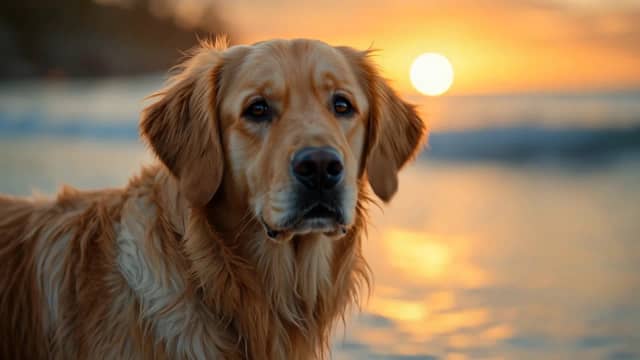 Muestra
Primero añade tu foto: Generar se activa en cuanto esté.
El video necesita un plan o un paquete de créditos.Abrir el Studio completo
01 · Muestras y referencias de estilo
Imágenes que piden movimiento.
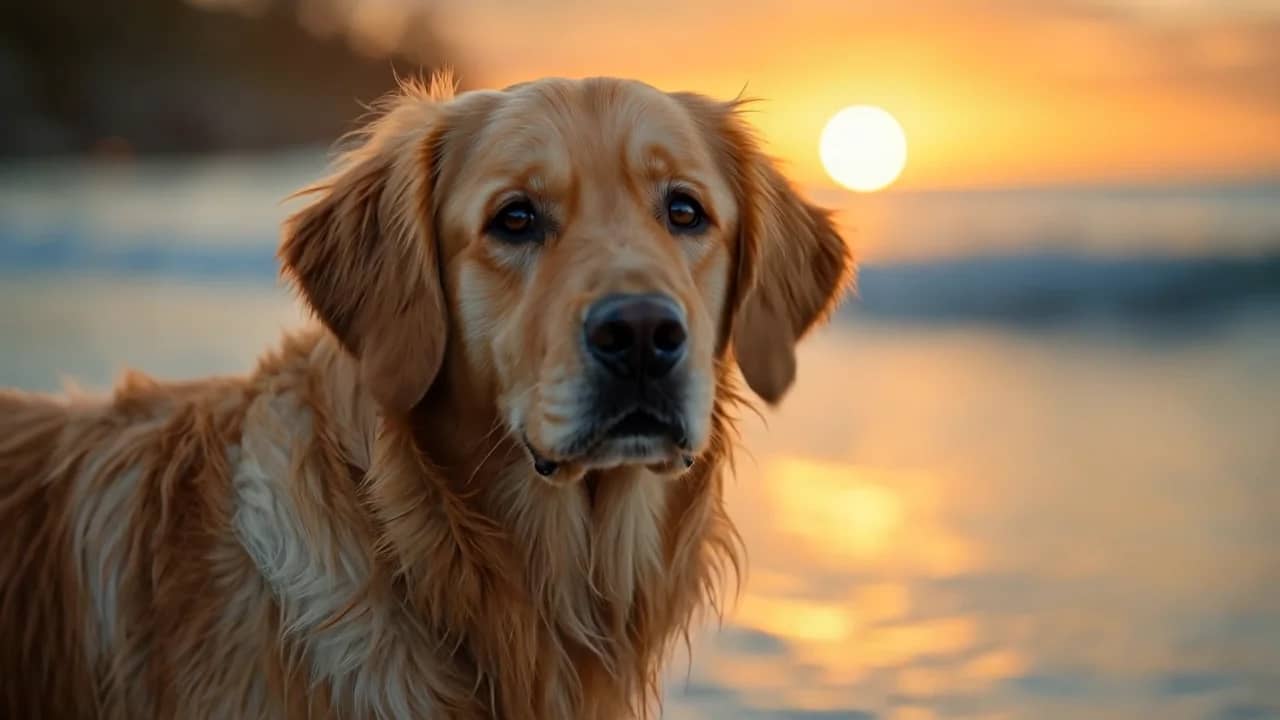
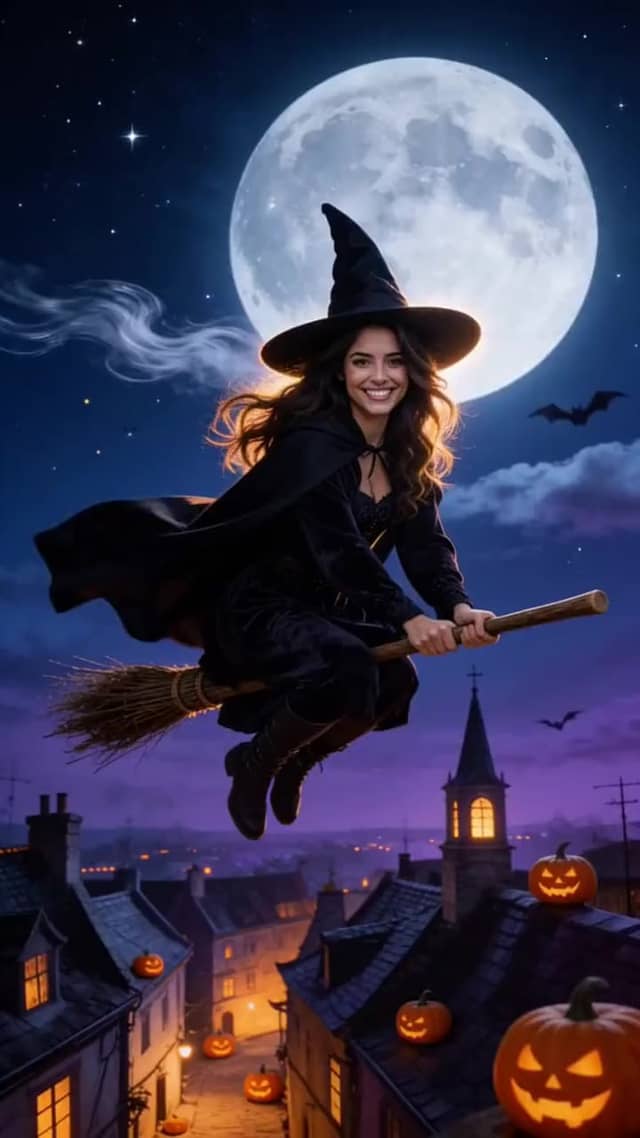
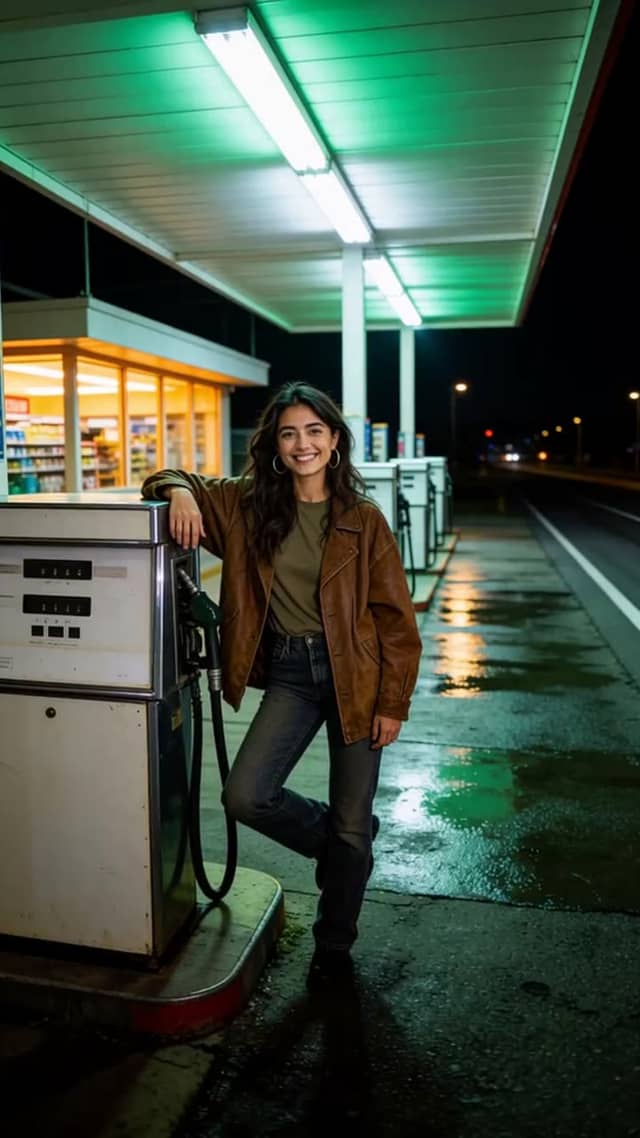
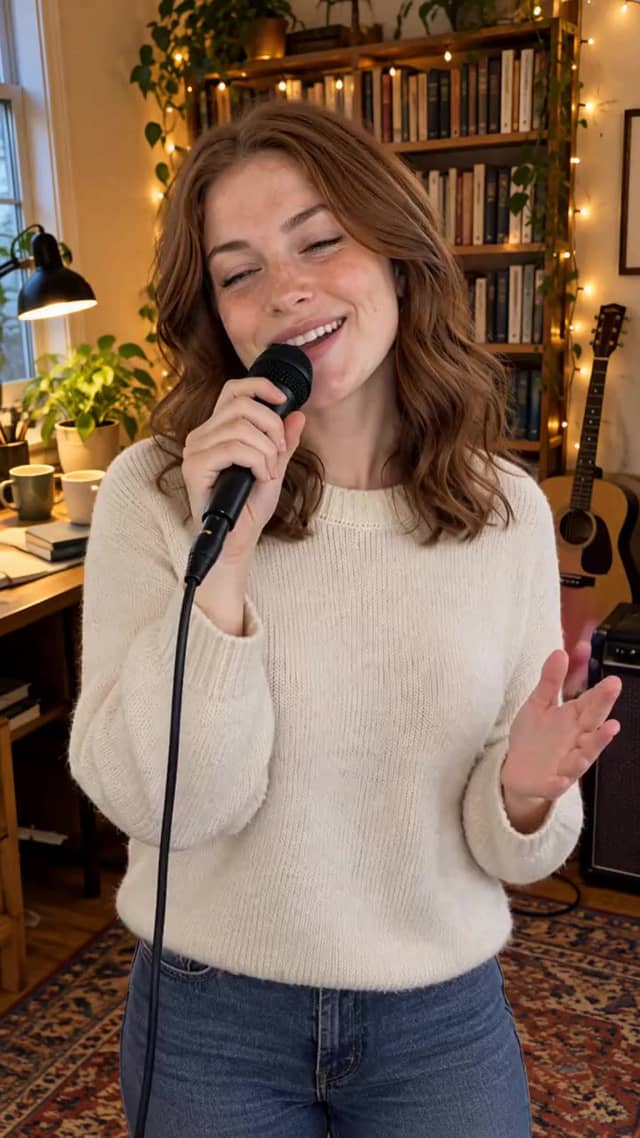
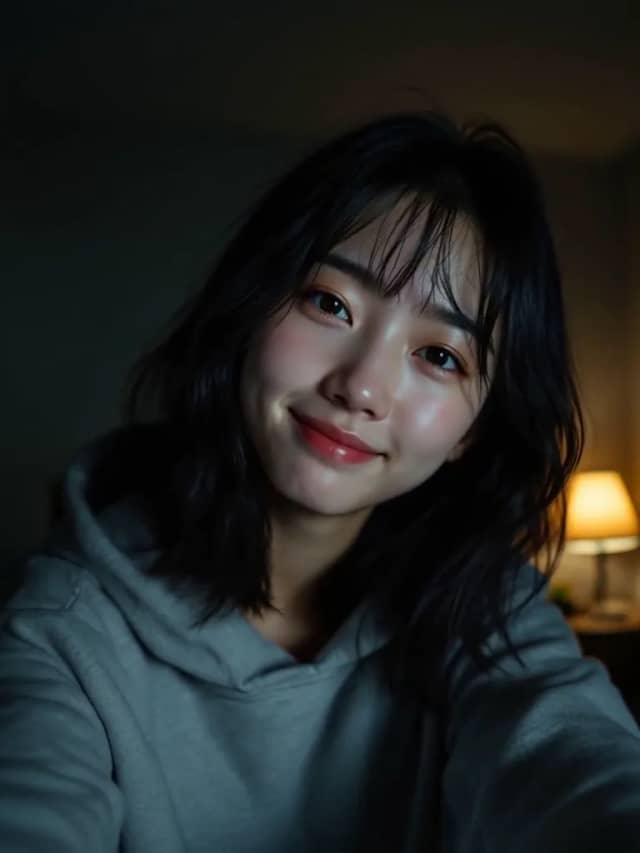
Clips hechos en Eidora a partir de una sola imagen, cada uno con su modelo. Ninguno se hizo en esta página.


02 · Cómo funciona
Imagen. Movimiento. Acción.
Añade la imagen una vez. El precio del botón es el precio de la generación.
Añade una imagen
Una imagen clara funciona mejor: un producto, un retrato o un paisaje. JPG, PNG o WebP, hasta 10 MB.
Di cómo se mueve
Escribe el movimiento de cámara y lo que pasa en el encuadre. Elige uno de 19 modelos, de 20 a 170 créditos por clip.
Genera y guarda
El clip empieza en tu imagen y mantiene su formato. Aparece bajo el cuadro y en tu Historial; las generaciones fallidas se reembolsan.
Qué es
¿Qué es imagen a video en Eidora?
La imagen a video convierte una imagen fija en un clip corto en movimiento. Le das al modelo una imagen y una línea sobre el movimiento; el modelo conserva la imagen como primer fotograma y decide lo que pasa después: el cabello que se mueve con el viento, un acercamiento lento a un producto, olas que llegan a la playa. Como la imagen fija el aspecto, tienes mucho más control sobre el resultado que solo con palabras.
La imagen a video en Eidora funciona en el cuadro de la parte superior de esta página y en el Studio de video completo, con los mismos modelos y los mismos precios. Algunos modelos solo funcionan de esta forma, como Vidu Q4 y Wan 2.6 Flash, creados para dar vida a una imagen. Los clips duran de 5 a 8 segundos y tardan unos minutos; el cuadro muestra la espera del modelo que elijas.
El video requiere un plan de pago o un paquete de créditos. Una cuenta nueva recibe 6 créditos al registrarse para imágenes fijas, así que puedes crear o corregir primero la imagen y animarla cuando esté lista. El precio de cada clip aparece en el botón Generar; en Precios encontrarás los planes y paquetes.
Si todavía no tienes una imagen, empieza con texto a video o crea el primer fotograma con texto a imagen. Si una persona o un producto debe mantenerse igual en varios clips, referencia a video acepta hasta cuatro imágenes suyas en lugar de un único primer fotograma.
03 · Usos
Donde la imagen a video marca la diferencia.
Movimiento de producto
Convierte una foto de producto en un giro lento o un acercamiento para una página de producto, un anuncio o una publicación en un marketplace, sin una nueva sesión de fotos.
Retratos y recuerdos
Dale vida a un retrato o a una vieja foto familiar con una sonrisa suave, un parpadeo o un giro de cabeza.
Paisajes y viajes
Nubes que se desplazan, agua en movimiento, luces que se encienden en una ciudad al atardecer: planos de establecimiento cortos a partir de una sola foto.
Arte e ilustración
Anima una pintura, un póster o un diseño de personaje que hayas creado, conservando exactamente su estilo y sus colores.
04 · Modelos
Modelos que animan una imagen.
Todos estos modelos parten de tu imagen. Los precios son los que cobra el botón Generar con una imagen añadida.
Video · 6 s · Sonido
MiniMax H3
Movimiento natural con sonido, la mejor relación calidad-precio
25 créditos · Plan o paqueteVideo · 5 s · Sonido
Kling 4.0
El Kling más nuevo: movimiento más nítido, con sonido
75 créditos · Plan o paqueteVideo · 5 s · Sonido
Vidu Q4
Da vida a una imagen
40 créditos · Plan o paqueteVideo · 8 s · Sonido
Veo 3.1
El modelo de video insignia de Google, con sonido
135 créditos · Plan o paqueteLos 19 modelos de este modo
- Veo 3.1 Lite20 créditos
- MiniMax H325 créditos
- Seedance 2.0 Mini25 créditos
- Wan 2.6 Flash25 créditos
- Grok Imagine 1.530 créditos
- PixVerse V630 créditos
- Veo 3.1 Fast35 créditos
- Vidu Q440 créditos
- Gemini Omni Flash45 créditos
- Wan 345 créditos
- Kling 3.0 Turbo50 créditos
- MiniMax H3 Max55 créditos
- HappyHorse 1.160 créditos
- Kling 370 créditos
- Runway70 créditos
- Kling 4.075 créditos
- Seedance 2.0110 créditos
- Veo 3.1135 créditos
- Seedance 2.5170 créditos
Guía
Cómo animar una imagen fija y obtener video con IA útil: técnica, créditos, privacidad
Elige una imagen que se mueva bien
La imagen determina la mayor parte del resultado, así que elígela con cuidado. Una buena fuente para imagen a video es nítida, tiene una iluminación uniforme y un sujeto claro. Las fotos de grupo recargadas, los rostros diminutos y los filtros intensos le dan al modelo menos con qué trabajar. Si una foto es poco nítida o pequeña, pásala primero por el mejorador de imágenes con IA.
Piensa hacia dónde irá el movimiento. Una persona que va a caminar necesita espacio delante; un auto que va a avanzar necesita camino por delante. El clip conserva la proporción de tu imagen, así que recórtala a 9:16 para clips verticales de redes sociales o a 16:9 para clips horizontales antes de subirla.
Escribe el movimiento, no la imagen
El modelo ya ve tu imagen, así que el prompt solo tiene que decir qué cambia: “Ella se gira hacia la cámara y sonríe, acercamiento lento, el cabello se mueve con una brisa ligera.” Volver a describir la ropa o el fondo no aporta nada y puede alejar al modelo de la imagen. Una acción y un movimiento de cámara por clip mantienen el movimiento limpio.
Para productos, lo lento y estable funciona mejor: un giro de 360 grados, un acercamiento a un detalle, una luz que recorre una superficie. Para paisajes, nombra las partes que se mueven (nubes, agua, hojas) y mantén la cámara tranquila. Si el primer clip se mueve demasiado, pide menos: “movimiento sutil, la cámara apenas se mueve.”
Elige el modelo y consulta el precio
MiniMax H3 es el predeterminado: movimiento natural con sonido a bajo precio. Kling 4.0 es el Kling más reciente, con un movimiento más nítido. Vidu Q4 está creado para dar vida a una sola imagen, y Veo 3.1 es el modelo insignia de Google, con clips de 8 segundos y sonido. Cada modelo tiene una página con una muestra y una comparación en Modelos de IA.
Los precios en este modo van de 20 a 170 créditos por clip y son fijos por modelo. Los créditos provienen de un plan o de un paquete de créditos, y si una ejecución falla, se reembolsa automáticamente. Los planes y paquetes están en Precios; las preguntas sobre facturación, en Ayuda.
Privacidad y adónde van tus clips
Las imágenes que subes se eliminan automáticamente 30 días después de subirlas y nunca se usan para entrenar modelos de IA. Tus clips se guardan en tu Historial, donde puedes verlos y descargarlos; cuánto tiempo permanecen depende de tu plan. La Política de privacidad tiene los detalles.
Para efectos de un toque sobre una foto, como un baile, un abrazo o un look de temporada, las tendencias de video lo hacen con una receta fija. Esta página es para cuando quieres escribir el movimiento tú mismo.
05 · Preguntas
Preguntas del modo. Respuestas claras.
¿La imagen a video es gratis en Eidora?
No. La imagen a video en Eidora requiere un plan de pago o un paquete de créditos. Una cuenta nueva recibe 6 créditos al registrarse para imágenes fijas, así que puedes preparar primero la imagen. El precio de cada clip aparece en el botón Generar; consulta Precios.
¿Cuántos créditos cuesta animar una imagen?
La imagen a video en Eidora cuesta de 20 a 170 créditos por clip, según el modelo. El precio es fijo y se muestra en el botón antes de pulsarlo. Si una ejecución falla, se reembolsa automáticamente.
¿Qué tipo de imagen funciona mejor?
Un JPG, PNG o WebP nítido y bien iluminado de hasta 10 MB, con un sujeto claro y espacio para el movimiento. Recórtalo primero a la proporción que quieras: el clip conserva la proporción de tu imagen.
¿Tengo que escribir un prompt?
Con una imagen basta para empezar, pero una línea breve sobre el movimiento te da mucho más control, por ejemplo “acercamiento lento, hojas que se mueven con el viento”.
¿La persona de mi foto seguirá pareciéndose a sí misma?
Normalmente sí, si el rostro se ve con claridad y el movimiento es suave. Los giros amplios, los movimientos rápidos y los rostros pequeños son donde se pierde el parecido. Para una persona que debe mantenerse igual en varios clips, usa referencia a video.
¿Adónde van mis clips y se conservan mis fotos?
Los clips se guardan en tu Historial. Las imágenes subidas se eliminan después de 30 días y nunca se usan para entrenar modelos de IA; consulta la Política de privacidad.
Explora
Sigue creando. El mismo estudio.
Modelos y comparaciones
Comparar MiniMax H3Comparar Kling 4.0Comparar Vidu Q4Comparar Veo 3.1Todos los modelos de IAListo
Añade la imagen. Anímala.
El editor está arriba en esta página. El precio aparece en el botón y las generaciones fallidas se reembolsan.