画像 → 画像
フルスタジオを開く画像から画像。 思いどおりに編集。
画像を入れて変えたい点を書き、大事なところ(顔、商品、ポーズ)はそのままに。14の画像モデルから選び、ボタンに先にクレジットが出ます。
入力 画像1枚出力 画像Auto 4クレジット
 サンプル
Auto → GPT Image 2.5: テキストから画像のブラインドテストで12件中12件合格、しかも最安値。
まず写真を追加してください。追加すると生成ボタンが使えます。
登録で6クレジット。フルスタジオを開く
01 · サンプルとスタイル参考
ぶれない 編集。
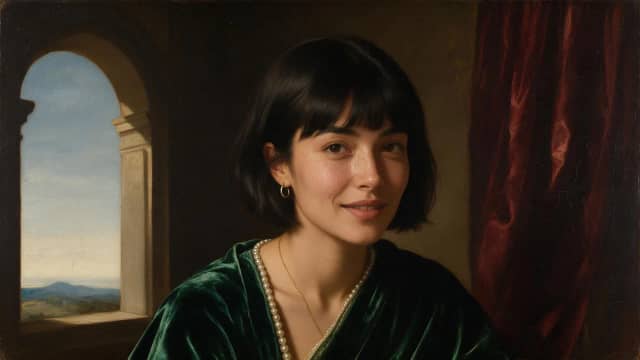
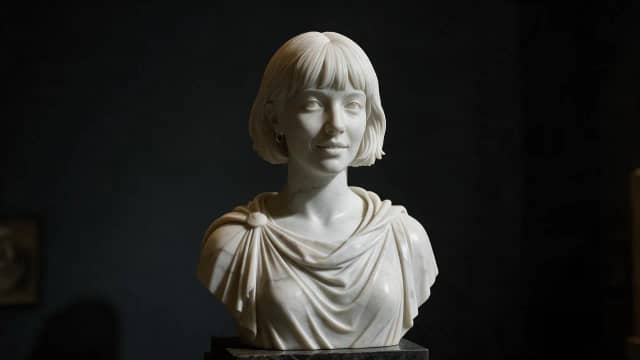
Eidoraで1枚の写真から作った7つの編集で、それぞれモデル名を表示しています。どれもこのページで作ったものではありません。
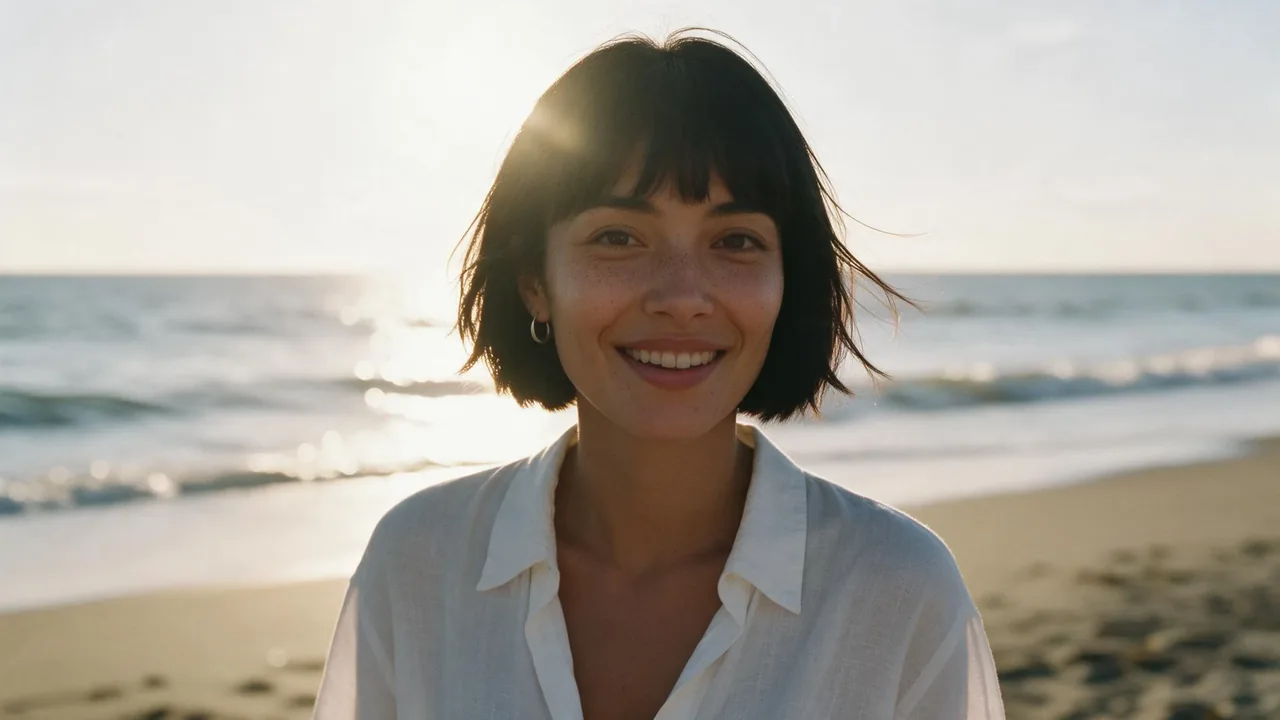
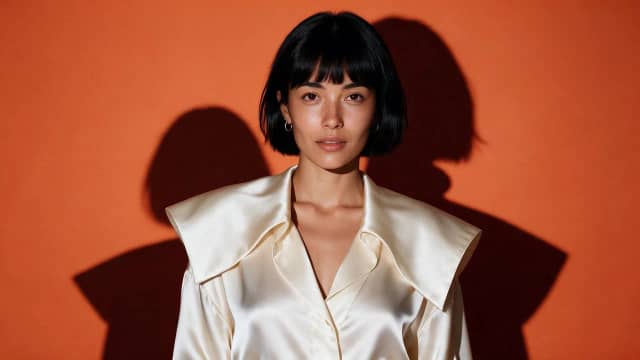

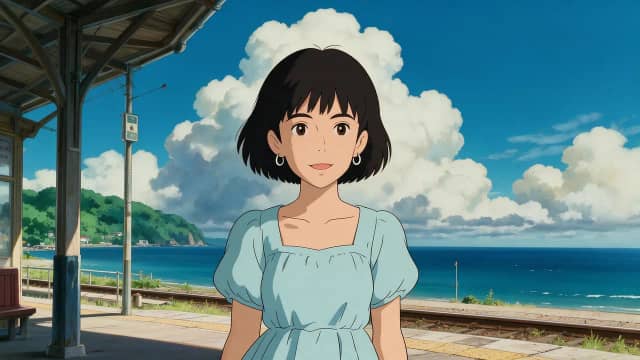
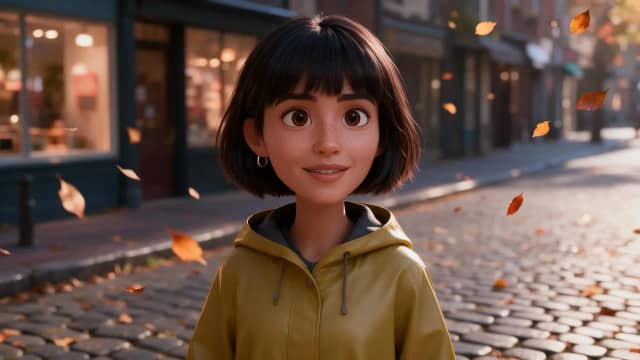
02 · 使い方
参照画像。プロンプト。 プリント。
あなたの画像が出発点。変える点は文章で伝えます。
参照画像を入れる
モデルによって最大4枚:編集する写真と、取り入れたい画像。JPG、PNG、WebP、10MBまで。
変える点を書く
残す点と変える点を書きます:「顔はそのまま、ジャケットを赤い革に」。モデルを選び、2〜15クレジット。
生成して、さらに直す
編集結果は入力欄の下と履歴に入ります。次に変えたい点を書けば、その結果をさらに編集します。
これは何か
Eidora の画像から画像とは?
画像から画像は、手持ちの画像から新しい画像をつくります。写真をアップロードして変更点を書くと、モデルは触れなかった部分をそのまま保ちます。同じ人物の背後に新しい背景、色違いの同じ商品、絵画に変えた写真、新しい家具を置いた部屋。ツールではなく言葉で編集するのです。
Eidora の画像から画像は、このページ上部のボックスでも、フル機能の画像スタジオでも、同じモデルと同じ料金で使えます。ほとんどのモデルは最大 4 枚の画像を受け取るので、写真に要素を借りるための 2 枚目の画像を組み合わせられます。たとえば顔とコーディネート。標準は Auto で、当社のブラインドテストでもっとも上手に編集したモデルを選びます。
新規アカウントには登録時に 6 クレジットが付与され、有効期限はありません。ここにあるモデルのうち 9 種類は 4 クレジット以下でこのクレジットで使え、それ以外はプランまたはクレジットパックが必要です。料金はすべて、押す前に「生成」ボタンに表示されます。支払いをするまでのアカウントの画像には小さな eidora.io の透かしが入ります。詳しくは料金をご覧ください。
ゼロから画像をつくりたいならテキストから画像を。編集した画像を動かしたいなら、画像から動画がそれをクリップの最初のフレームとして使います。
03 · 使いどころ
画像から画像の 活きる場面。
コーディネートとスタイリング
撮り直しをせずに、同じ人物で新しいジャケット、髪色、メイクを試せます。
背景と場所
同じ商品や人物を、スタジオ、キッチン、浜辺に。光もシーンに合わせます。
スタイルとアート
写真を水彩画、アニメの一コマ、ヴィンテージプリントに。元の写真だとわかる見た目のままで。
動画にする前の手直し
まず静止画をきれいに整えたりスタイルを変えたりしてから、画像から動画で動かしましょう。
04 · モデル
参照画像を 大切にするモデル。
ここにあるモデルはすべてあなたの画像から編集します。料金は画像を入れたときに生成ボタンで引かれる額です。
画像
GPT Image 2.5
テキストに最も忠実
4クレジット画像
Nano Banana 2.1
顔や細部を保ったまま編集
8クレジット · プランかパック画像
Seedream 5
写真のようなリアルさ、豊かな色
4クレジット画像
FLUX Kontext Pro
1枚の写真を丁寧に編集
4クレジットこのモードの全14モデル
- FLUX 3 Klein2クレジット
- Seedream 5 Flash2クレジット
- FLUX Kontext Pro4クレジット
- GPT Image 24クレジット
- GPT Image 2.54クレジット
- Grok Imagine Image 24クレジット
- Nano Banana 2 Lite4クレジット
- Seedream 4.54クレジット
- Seedream 54クレジット
- FLUX Kontext Max8クレジット
- Nano Banana 28クレジット
- Nano Banana 2.18クレジット
- Qwen Image 38クレジット
- Nano Banana Pro15クレジット
ガイド
参照画像から狙いどおりに AI 画像を編集するには:コツ、クレジット、プライバシー
適切な画像から始める
モデルは見えているものしか保てないので、元画像が重要です。人物なら、顔に光がよく当たり、画面の中で小さすぎないシャープな写真を。商品なら、ラベルと形が読み取りやすいはっきりした画像を。写真が小さかったり甘かったりする場合は、先にAI 画像高画質化でシャープにできます。
追加の画像は要素を借りるためのものです。2 枚目の写真からコーディネートを、絵画からスタイルを、ある場所から背景を。ほとんどのモデルは最大 4 枚まで受け取り、FLUX Kontext は 1 回に 1 枚の写真を編集します。追加する画像にはそれぞれ明確な役割を持たせ、プロンプトでも触れましょう。たとえば「2 枚目の画像のジャケットを着ている」のように。
画像ではなく編集内容を書く
よい画像から画像のプロンプトは、何を変え、何を残すかを伝えます:「彼女の顔とポーズはそのまま。背景を日差しの差す通りのカフェに、午後の暖かな光。」画像全体をあらためて説明する必要はありません。モデルにはもう見えています。変更が正確であるほど(色の名前、素材、時間帯)、少ない試行で済みます。
大きな変更は段階的に行うのがいちばんです。まず背景を変え、次にその結果を編集してコーディネートを、さらに光を。各結果の下で次に変えたいことを伝えると、元の画像からやり直すのではなく、その結果を編集します。
モデルを選び、料金を確認する
Auto は、当社のテストであなたの画像の種類をもっとも上手に編集したモデルを選びます。GPT Image 2.5 は言葉にもっとも忠実に従います。Nano Banana 2.1 は編集しても顔とディテールを保ちます。Seedream 5 は写真のようにリアルな仕上がりと豊かな色を、FLUX Kontext Pro は 1 枚の写真への丁寧な編集を得意とします。各モデルには、サンプルを載せたページがAI モデルにあります。
このモードの料金は 1 枚 2〜15 クレジットです。4 クレジット以下のモデルは無料クレジットで使え、それ以外はプランまたはパックが必要です。失敗した実行は自動で返還され、アカウントで支払いをすると透かしはなくなります。料金とヘルプをご覧ください。
プライバシーと写真
編集する権利のある画像を使ってください。自分自身、自社の商品、同意を得た人物など。アップロードした画像はアップロードから 30 日後に自動で削除され、AI モデルの学習に使われることはありません。詳しくはプライバシーポリシーをご覧ください。
編集結果は履歴に保存され、そこで表示やダウンロードができます。背景の変更や写真のイラスト化のような決まったひとつの作業なら、専用ツールがワンステップで仕上げます。
05 · よくある質問
モードの疑問に。 率直に答えます。
Eidora の画像から画像は無料ですか?
Eidora の画像から画像は、新規アカウントすべてに付与される 6 クレジットから始められ、有効期限はありません。4 クレジット以下のモデルはこのクレジットで使えます。それより高いモデルにはプランまたはクレジットパックが必要です。料金をご覧ください。
画像は何枚まで追加できますか?
ほとんどのモデルで最大 4 枚、JPG、PNG、WebP で 1 枚 10 MB までです。FLUX Kontext Pro と Max は 1 回に 1 枚の写真を編集します。
人物は本人らしさを保てますか?
顔がはっきりしていて「顔はそのまま」と伝えれば、たいていは保てます。Nano Banana 2.1 は編集しても顔とディテールを保つようにつくられています。小さい顔やぼやけた顔では本人らしさが崩れやすくなります。
テキストから画像と同じ料金ですか?
同じことが多いものの、常にではありません。Eidora の画像から画像では、画像を加えると料金が変わるモデルがあります。「生成」ボタンには画像を加えた状態の料金が表示され、このモードでは 2〜15 クレジットです。
結果をさらに編集できますか?
はい。各結果の下で次に変えたいことを伝えると、その結果を編集します。画像から動画で画像をクリップにすることもできます。
アップロードした写真はどうなりますか?
アップロードから 30 日後に自動で削除され、AI モデルの学習に使われることはありません。編集結果は履歴に保存されます。
さらに見る
作り続けよう。 同じスタジオで。
準備完了
参照画像を入れて、 思いどおりに。
入力欄はこのページの一番上にあります。料金はボタンに表示され、失敗した生成は返金されます。