Texto → vídeo
Abrir o Studio completoTexto para vídeo. No set.
Escreva a cena, escolha um de 18 modelos de vídeo e toque em Gerar. O botão mostra os créditos antes de gastar, e uma falha os devolve.
Entrada TextoSaída VídeoMiniMax H3 25 créditos
Vídeo precisa de um plano ou pacote de créditos.Abrir o Studio completo
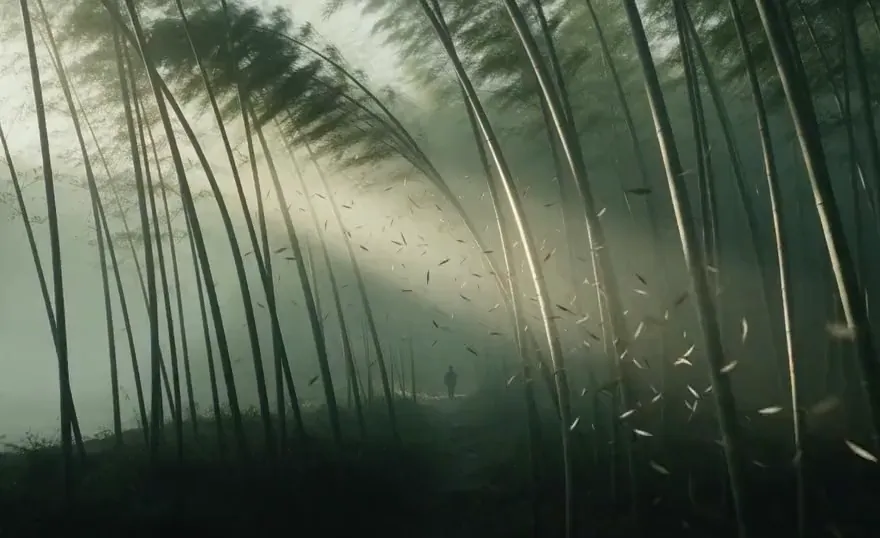
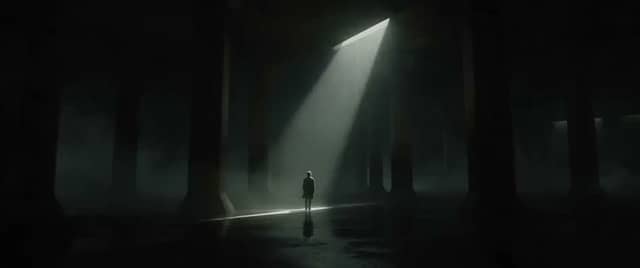
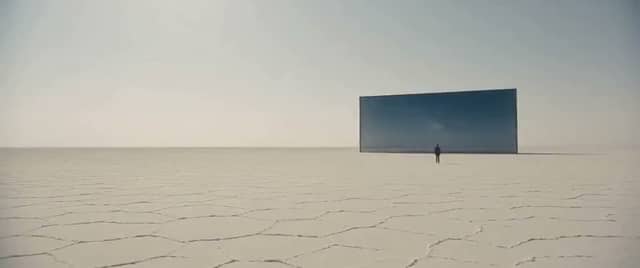
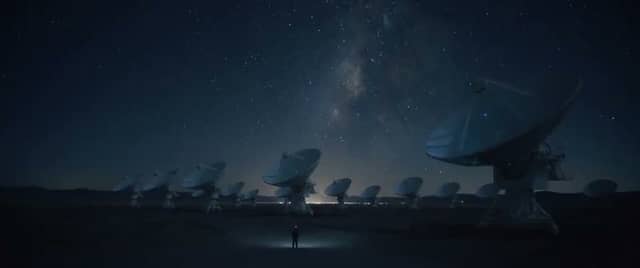
01 · Amostras e referências de estilo
Mundos imaginários. Não é B-roll.
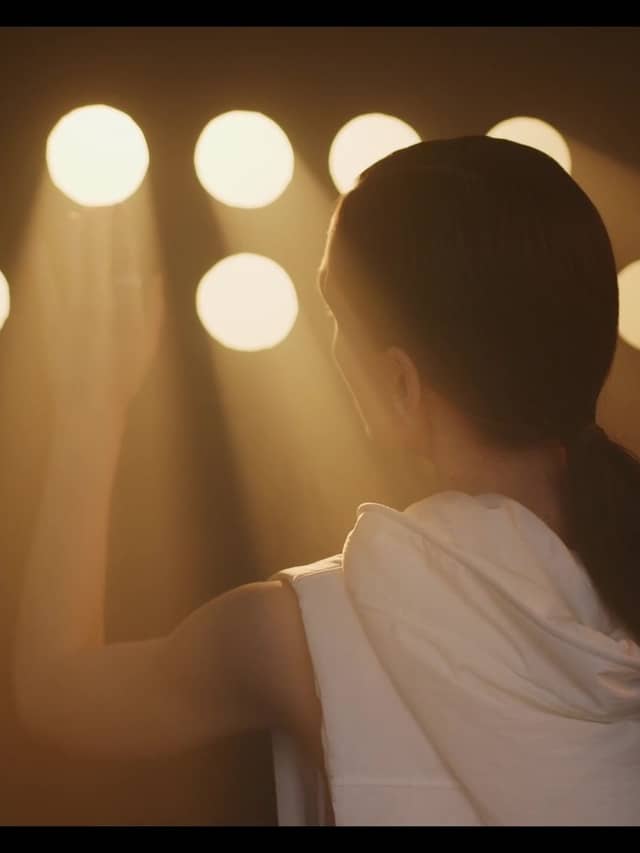
Clipes feitos na Eidora, cada um indica como, e referências de estilo da nossa biblioteca de design. Nenhum foi feito nesta página.


02 · Como funciona
Prompt. Modelo. Gravando.
Três passos, todos nesta página. O Studio completo tem os mesmos modelos, com mais espaço.
Escreva a cena
Diga quem ou o que está no quadro, como a câmera se move e como é a luz. Um momento claro funciona melhor que uma lista de ideias.
Escolha um modelo de vídeo
18 modelos funcionam só com texto, de 20 a 170 créditos por clipe. O seletor mostra o preço, a duração e se tem som.
Gere e guarde
Toque em Gerar. O clipe aparece abaixo da caixa e no seu Histórico. Uma geração com falha é reembolsada automaticamente.
O que é
O que é texto para vídeo na Eidora?
Texto para vídeo é a forma mais simples de criar um vídeo com IA: você descreve uma cena em palavras e um modelo de vídeo a transforma em um clipe curto. Não há imagem para enviar nem linha do tempo para editar. As palavras são o briefing inteiro: o assunto, a ação, o movimento de câmera, a luz e, nos modelos com som, o que devemos ouvir.
Texto para vídeo na Eidora funciona na caixa no topo desta página e no Studio de vídeo completo. Os dois usam os mesmos modelos, os mesmos preços e a mesma conta. Escolha um modelo, escreva o prompt e toque em Gerar. Cada clipe tem de 5 a 8 segundos, dependendo do modelo, e leva alguns minutos; a caixa mostra o tempo de espera do modelo que você escolher.
Vídeo exige um plano pago ou um pacote de créditos. Uma conta nova recebe 6 créditos no cadastro, que servem para imagens estáticas, então você pode testar um prompt primeiro como imagem. Todo preço é em créditos e aparece no botão Gerar antes de você tocar nele; Preços lista os planos e pacotes.
Texto para vídeo não é o modo certo para tudo. Se você já tem uma imagem que quer colocar em movimento, imagem para vídeo a mantém como primeiro quadro. Se uma pessoa ou um produto precisa ter a mesma aparência em vários clipes, referência para vídeo aceita até quatro imagens deles.
03 · Usos
Onde o texto para vídeo faz a diferença.
Anúncios e histórias de produto
Abra em um mundo que ainda não existe: um tênis flutuando em meio a uma tempestade, uma cidade feita de vidro. Faça algumas versões do mesmo momento e fique com a melhor.
Clipes para redes sociais
Clipes verticais curtos para Reels, Shorts e TikTok quando você tem uma ideia, mas nenhuma filmagem. O vertical 9:16 é o padrão, e a maioria dos modelos oferece outros formatos.
Pré-visualização e clima
Teste movimentos de câmera e iluminação antes do dia de gravação, ou mostre a um cliente como uma cena vai ficar antes de qualquer filmagem.
Universos narrativos
Lugares imaginários para videoclipes, jogos e apresentações de pitch, construídos uma cena de cada vez a partir das suas próprias palavras.
04 · Modelos
Modelos que rodam neste modo.
Todos estes modelos funcionam só com texto. Os preços são os que o botão Gerar cobra.
Vídeo · 6 s · Som
MiniMax H3
Movimento natural com som, melhor custo-benefício
25 créditos · Plano ou pacoteVídeo · 5 s · Som
Kling 4.0
O Kling mais novo: movimento mais nítido, com som
75 créditos · Plano ou pacoteVídeo · 8 s · Som
Veo 3.1
O modelo de vídeo principal do Google, com som
135 créditos · Plano ou pacoteVídeo · 5 s · Som
Seedance 2.5
Máxima qualidade e detalhe, o mais caro
170 créditos · Plano ou pacoteOs 18 modelos deste modo
- Veo 3.1 Lite20 créditos
- MiniMax H325 créditos
- Seedance 2.0 Mini25 créditos
- PixVerse V630 créditos
- Veo 3.1 Fast35 créditos
- Gemini Omni Flash45 créditos
- Wan 345 créditos
- Kling 3.0 Turbo50 créditos
- Kling O350 créditos
- MiniMax H3 Max55 créditos
- HappyHorse 1.160 créditos
- Kling 370 créditos
- Runway70 créditos
- Seedance 2.0 Fast70 créditos
- Kling 4.075 créditos
- Seedance 2.0110 créditos
- Veo 3.1135 créditos
- Seedance 2.5170 créditos
Guia
Vídeo com IA aproveitável a partir de um prompt: técnica, créditos, privacidade
Escreva um prompt que um modelo de vídeo consiga seguir
Um bom prompt de texto para vídeo parece uma linha de uma lista de planos. Comece pelo assunto e pelo que ele faz, depois a câmera, depois a luz: “Uma raposa-vermelha trota por um campo nevado ao amanhecer, travelling baixo, luz rosada e suave, a respiração visível no ar frio.” Isso basta. Os modelos se saem pior quando um prompt pede três ações, dois movimentos de câmera e uma lista de estilos; eles seguem uma parte e descartam o resto.
Mantenha cada clipe em um único momento. Se a história precisa de uma raposa que para, olha para cima e corre, faça três clipes e monte-os em sequência. Os clipes têm de 5 a 8 segundos, então planeje em momentos curtos e descreva o assunto com as mesmas palavras em todos os prompts, para que ele continue reconhecível de um clipe para o outro.
Escolha o modelo certo para o trabalho
Os modelos diferem em movimento, detalhe, som e preço. O MiniMax H3 é o padrão porque se move com naturalidade, tem som e custa pouco. O Kling 4.0 é o Kling mais recente, com movimento mais nítido. O Veo 3.1 é o principal modelo de vídeo do Google, com som e clipes de 8 segundos, e o Veo 3.1 Lite é da mesma família, com o menor preço. O Seedance 2.5 tem o maior nível de detalhe e é o mais caro. Cada modelo tem sua própria página com uma amostra, o preço e uma comparação.
Um jeito prático de escolher: faça rascunhos em um modelo mais barato até o prompt entregar a cena que você quer e depois faça o clipe final em um mais forte. As palavras continuam as mesmas; só mudam o modelo e o preço. O preço de cada modelo está na lista acima e no botão.
Créditos, reembolsos e o que você paga
Cada modelo tem um preço fixo por clipe, de 20 a 170 créditos neste modo, e o botão Gerar sempre o mostra. Os créditos vêm de um plano ou de um pacote de créditos avulso. Vídeo não faz parte do início gratuito, então uma conta gratuita vê o preço e uma breve nota sobre os planos em vez de uma cobrança inesperada.
Se uma geração falhar, os créditos voltam automaticamente para o seu saldo; você não precisa pedir. Planos, pacotes e a lista completa de preços estão em Preços, e dúvidas sobre cobrança são respondidas em Ajuda.
Privacidade e para onde vão seus clipes
Todo clipe é salvo no seu Histórico, onde você pode assistir e baixar; quanto tempo ele fica lá depende do seu plano. As imagens que você envia são excluídas automaticamente 30 dias após o envio e nunca são usadas para treinar modelos de IA. A Política de privacidade traz os detalhes.
Quando quiser mais espaço, o Studio de vídeo tem os mesmos modelos, com todos os modos em um só lugar. Para controlar exatamente o primeiro quadro, crie-o com texto para imagem e dê vida a ele com imagem para vídeo.
05 · Perguntas
Perguntas do modo. Respostas diretas.
Texto para vídeo é grátis na Eidora?
Não. Texto para vídeo na Eidora exige um plano pago ou um pacote de créditos. Uma conta nova recebe 6 créditos no cadastro para imagens estáticas, então você pode testar seu prompt primeiro como imagem. O preço de cada clipe aparece no botão Gerar; planos e pacotes estão em Preços.
Quantos créditos custa um clipe de texto para vídeo?
Texto para vídeo na Eidora custa de 20 a 170 créditos por clipe, dependendo do modelo. O preço é fixo por clipe e aparece no botão antes de você tocar nele. Uma geração que falha é reembolsada automaticamente.
Qual modelo de vídeo devo escolher?
Comece com o MiniMax H3, o padrão, para movimento natural com som a um preço baixo. Passe para o Kling 4.0 ou o Veo 3.1 se quiser movimento mais nítido, e para o Seedance 2.5 se quiser o máximo de detalhe. Cada modelo tem sua própria página em Modelos de IA.
Qual é a duração dos clipes e eles têm som?
De 5 a 8 segundos, conforme o modelo. A maioria dos modelos deste modo cria som junto com a imagem, e a lista de modelos mostra quais. Um clipe leva alguns minutos, e a caixa mostra o tempo de espera do modelo que você escolher.
Preciso de uma imagem para usar texto para vídeo?
Não, este modo usa só palavras. Para colocar em movimento uma imagem que você já tem, use imagem para vídeo. Para manter uma pessoa ou um produto iguais entre clipes, use referência para vídeo.
Para onde vão meus clipes e eles são privados?
Todo clipe é salvo no seu Histórico, onde você pode assistir e baixar. As imagens enviadas são excluídas após 30 dias e nunca são usadas para treinar modelos de IA; veja a Política de privacidade.
Explore
Continue criando. O mesmo estúdio.
Modelos e comparações
Comparar MiniMax H3Comparar Kling 4.0Comparar Veo 3.1Comparar Seedance 2.5Todos os modelos de IAFerramentas de uma tarefa
Gerador de vídeo com IATendências de vídeoMelhorador de vídeo com IATodas as ferramentasPronto
Escreva a cena. Gravando.
O editor fica no topo desta página. O preço aparece no botão, e gerações com falha são reembolsadas.