这是什么
把任何流程变成专业流程图的 AI
大多数流程图工具给你一块空白画布,让你花几个小时拖方框、连箭头。Eidora 正好相反:你用平常说话的方式把流程写下来,AI 几秒钟就把结构搭好。
入职流程、决策树、软件逻辑、审批链、客服升级流程都可以。只要你能用几句话写清楚,AI 就能把它变成一张整洁、专业、可以直接分享或放进文档的图。
真实用法
谁在用,怎么用
流程图生成器
入职文档 →
分步流程图
分步流程图
写下入职步骤…
入职流程图
研发和产品团队
把一大段入职步骤或系统逻辑粘贴进来,30 秒内得到一张清晰的流程图,放进文档、Notion 知识库或交接材料里。
流程图生成器
审批流程 →
决策树
决策树
写下审批规则…
带分支的决策树
运营和财务团队
采购申请、报销签批、内容审核,任何审批链写下来,就得到一张能直接发给团队的决策树。
流程图生成器
客服话术 →
升级流程
升级流程
写下客服分级…
客服升级流程图
客户成功和客服团队
把客服手册变成一张升级流程图,用来培训新人。大家按同一套流程走,不用再读十页文档。
怎么用
写下来,生成,拿去用。
01
写下你的流程
用大白话输入或粘贴任何流程:入职步骤、判断逻辑、审批链。写得越具体,图越准。
02
AI 画出流程图
AI 找出其中的步骤、判断和分支,30 秒内画出结构清楚的专业流程图。
03
导出,到处都能用
下载 PNG 或 SVG 放进演示和文档,或者复制 Mermaid 代码,直接嵌入 Notion、GitHub 或任何 Markdown 工具。
为什么用 Eidora
为要把流程写清楚的团队而做
不用面对空白画布
Miro 和 Visio 从一块空白屏幕开始。Eidora 从你的内容开始,你看到图的时候,结构已经搭好了。
分支和回环
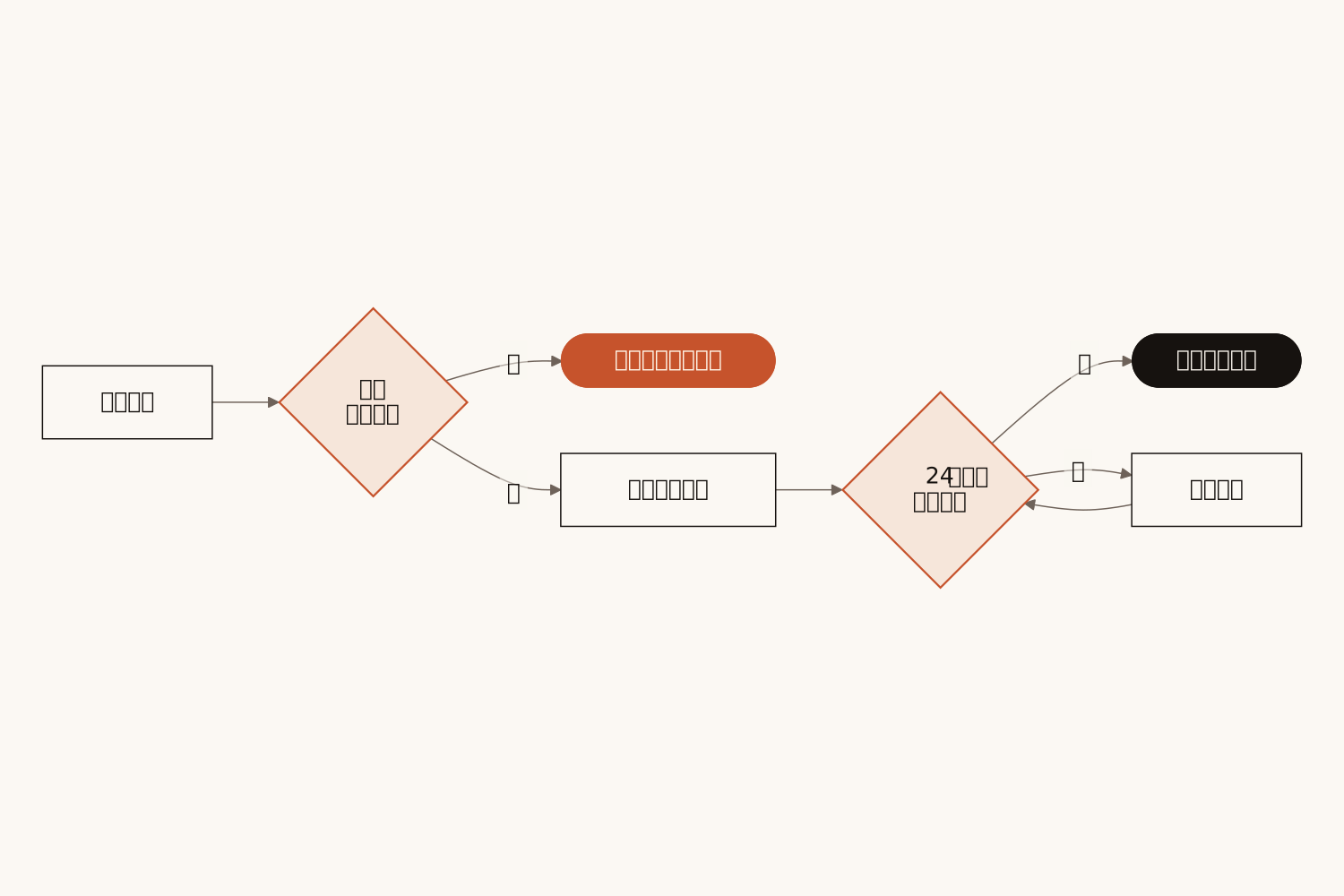
顺序流程、决策树、重试回环都能画。用文字写清条件,AI 就会画出判断点。哪一步画得不对,就把那句话写得更具体,再生成一次。
直接用在你常用的地方
PNG 放幻灯片,SVG 放 Figma,Mermaid 放 Notion 和 GitHub。不用额外的工具,也不用来回导入导出。
常见
问题
关于流程图生成器。
任何有先后顺序的流程都可以:入职流程、审批链、决策树、软件逻辑、客服升级。步骤和条件写得越清楚,流程图越好。随手写的要点列表也行。
这些工具从空白画布开始,你要花几个小时拖方框。Eidora 从你的文字开始,30 秒内画好结构,完全跳过面对空白画布这一步。
能。在文字里写清条件就行,比如“用户已认证就进入第 X 步,否则发提醒”。AI 会画出判断菱形和对应的分支。
能。点“在 draw.io 中编辑”,流程图会在 draw.io 里打开,变成可以拖动、改样式、继续添加的图形。你也可以改改文字再生成一次,或者把 Mermaid 代码复制到 Mermaid Live、Notion 等支持 Mermaid 的 Markdown 编辑器里。
PNG 适合演示和文档,SVG 适合需要放大的图和 Figma,Mermaid 代码可以用在 Notion、GitHub 和任何支持它的 Markdown 编辑器里。
每张图大约 20 步以内,所有套餐都一样,包括分支和回环。流程更长的话,拆成几部分,每部分画一张。
能不能商用,取决于你对输入内容的权利、适用的法律,以及所选第三方模型或服务商的条款。用于客户交付或公开文档之前,请先确认这些条款。
试用不需要。不注册每天可以生成一张流程图并查看结果。要下载、复制 Mermaid 代码或在 draw.io 中打开,需要免费注册:注册送 16 积分,之后每天再送 4 积分,每张流程图用 4 积分。图生成后请及时下载,它不会保存到历史记录里。